
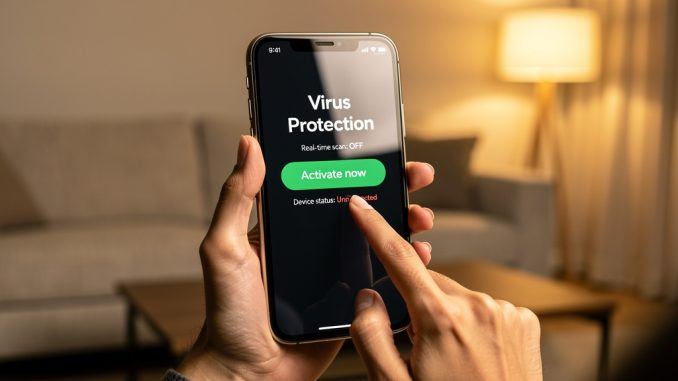
La sécurité des smartphones est devenue une préoccupation majeure pour des millions d’utilisateurs. Pourtant, beaucoup ignorent encore comment configurer correctement la virus protection on iPhone pour se prémunir contre les menaces numériques croissantes. Apple a conçu iOS avec une architecture de sécurité robuste, mais cette protection ne s’active pas entièrement toute seule. Les récentes mises à jour d’iOS ont renforcé les mécanismes de défense intégrés, ajoutant des couches supplémentaires contre les logiciels malveillants, les tentatives de phishing et les accès non autorisés. Suivre les cinq étapes présentées ici vous permettra de sécuriser votre appareil de manière concrète et durable, sans compétences techniques particulières.
Pourquoi votre iPhone reste une cible malgré la réputation d’Apple
Apple Inc. a bâti sa réputation sur la sécurité de ses appareils, et cette réputation est largement méritée. Le système iOS fonctionne dans un environnement dit « sandboxé » : chaque application est isolée des autres, ce qui limite considérablement la propagation des menaces. Malgré cela, penser que votre iPhone est invulnérable serait une erreur.
Les attaques contre les utilisateurs d’iPhone ne visent pas toujours le système d’exploitation directement. Les cybercriminels ciblent les comportements humains : un lien de phishing dans un SMS, une application malveillante déguisée en outil légitime, ou un réseau Wi-Fi public non sécurisé. Ces vecteurs d’attaque contournent les défenses techniques les plus sophistiquées.
Les statistiques du secteur montrent une augmentation des tentatives d’hameçonnage ciblant spécifiquement les utilisateurs d’appareils Apple. Les attaquants savent que ces utilisateurs ont souvent confiance en leur appareil et baissent leur garde. Cette confiance mal placée crée des opportunités réelles pour des acteurs malveillants.
Un iPhone mal configuré, avec des mises à jour en retard ou des permissions d’applications trop larges, offre une surface d’attaque bien plus grande qu’un appareil correctement paramétré. La protection ne se résume pas à un antivirus installé : c’est un ensemble de pratiques et de réglages qui, combinés, forment un bouclier efficace.
Étape 1 : Vérifier les mises à jour iOS
La première ligne de défense contre les menaces numériques sur iPhone passe par les mises à jour iOS. Chaque nouvelle version publiée par Apple Support corrige des failles de sécurité découvertes dans les versions précédentes. Certaines de ces failles, si elles ne sont pas corrigées, permettent à des attaquants d’accéder à votre appareil sans que vous le remarquiez.
Pour vérifier si votre iPhone est à jour, rendez-vous dans Réglages > Général > Mise à jour logicielle. Si une mise à jour est disponible, téléchargez-la immédiatement. Activez aussi les mises à jour automatiques pour ne jamais prendre de retard. Cette option se trouve juste en dessous du statut de mise à jour.
Apple publie régulièrement des correctifs de sécurité d’urgence, appelés Rapid Security Responses. Ces patchs peuvent être déployés entre deux versions majeures d’iOS pour combler des vulnérabilités critiques. Les activer garantit que votre appareil bénéficie de la protection la plus récente disponible, sans attendre la prochaine mise à jour complète.
Ne retardez pas les mises à jour sous prétexte qu’elles prennent du temps. Une mise à jour de sécurité non appliquée pendant quelques jours peut suffire à exposer votre appareil à une attaque exploitant une faille connue. Planifiez l’installation pendant la nuit, lorsque votre iPhone est branché et connecté au Wi-Fi.
Étape 2 : Activer les fonctionnalités de sécurité intégrées
iOS embarque nativement plusieurs mécanismes de protection que beaucoup d’utilisateurs n’activent jamais complètement. Ces fonctionnalités, développées par Apple Inc., forment ensemble un dispositif de sécurité cohérent et efficace. Les configurer correctement prend moins de dix minutes.
Voici les options de sécurité intégrées à activer en priorité :
- Face ID ou Touch ID : activez l’authentification biométrique pour verrouiller l’accès à votre appareil et aux applications sensibles.
- Code d’accès à six chiffres minimum : dans Réglages > Face ID et code, choisissez un code alphanumérique personnalisé pour une sécurité renforcée.
- Verrouillage automatique : réglez le délai de verrouillage à 30 secondes ou 1 minute dans Réglages > Affichage et luminosité.
- Mode Isolement (Lockdown Mode) : disponible depuis iOS 16, ce mode extrême est destiné aux utilisateurs exposés à des risques élevés. Il limite drastiquement les fonctionnalités pour bloquer les attaques sophistiquées.
- Confidentialité des applications : dans Réglages > Confidentialité et sécurité, vérifiez et limitez les permissions accordées à chaque application (localisation, microphone, caméra).
La vérification des permissions mérite une attention particulière. Une application de lampe de poche qui demande l’accès à vos contacts n’a aucune raison légitime de le faire. Révoquez systématiquement les accès qui semblent disproportionnés par rapport à la fonction de l’application.
Activez aussi la détection des réseaux non sécurisés dans les paramètres Wi-Fi. Depuis iOS 14, votre iPhone vous avertit lorsque vous vous connectez à un réseau dont la sécurité est insuffisante. Ne jamais ignorer ces avertissements.
Étape 3 : Installer une application de sécurité tierce
Même si iOS offre une protection native solide, certaines situations justifient l’ajout d’une application de sécurité tierce. Ces outils ne fonctionnent pas comme des antivirus traditionnels sur PC : ils ne scannent pas les fichiers système d’iOS. Leur valeur réside ailleurs.
Les meilleures applications de sécurité pour iPhone proposent des fonctionnalités comme la détection de réseaux Wi-Fi malveillants, la protection contre le phishing dans Safari et les emails, ou encore un VPN intégré pour chiffrer vos communications sur des réseaux publics. Des éditeurs comme Norton, Lookout ou Bitdefender proposent des versions iOS adaptées aux contraintes du système d’Apple.
Avant d’installer quoi que ce soit, vérifiez que l’application provient de l’App Store officiel. Apple contrôle rigoureusement les applications disponibles sur sa plateforme, ce qui réduit les risques d’installer un logiciel malveillant déguisé en outil de protection. Ne téléchargez jamais une application de sécurité depuis un lien reçu par message ou email.
Méfiez-vous des applications qui promettent de « supprimer des virus » sur votre iPhone. iOS ne permet pas ce type d’accès au système. Une application faisant cette promesse cherche probablement à vous soutirer de l’argent ou à collecter vos données personnelles. Consultez les avis et la réputation de l’éditeur avant toute installation.
Bonnes pratiques pour maintenir votre iPhone protégé sur le long terme
La virus protection on iPhone n’est pas une configuration unique et définitive. C’est une vigilance continue qui s’adapte aux nouvelles menaces. Quelques habitudes simples font une différence réelle sur la durée.
Activez la double authentification (2FA) sur votre identifiant Apple et sur tous vos comptes sensibles. Si un attaquant obtient votre mot de passe, la 2FA l’empêche d’accéder à votre compte sans un second facteur de vérification. Cette mesure bloque la grande majorité des tentatives d’intrusion à distance.
Gérez vos mots de passe avec le trousseau iCloud intégré ou un gestionnaire tiers reconnu. Utiliser le même mot de passe sur plusieurs services multiplie les risques : une fuite de données sur un site compromet alors tous vos comptes. Le trousseau iCloud génère et stocke des mots de passe forts automatiquement.
Soyez attentif aux messages suspects, qu’ils arrivent par SMS, iMessage ou email. Apple ne vous contactera jamais pour vous demander votre mot de passe ou vos informations de carte bancaire par message. En cas de doute, consultez directement le site support.apple.com plutôt que de cliquer sur un lien.
Sauvegardez régulièrement votre iPhone via iCloud ou iTunes. En cas d’attaque réussie ou de compromission de votre appareil, une sauvegarde récente vous permet de restaurer vos données sans perdre vos informations personnelles. Activez les sauvegardes automatiques dans Réglages > votre nom > iCloud > Sauvegarde iCloud.
Enfin, restez informé. Les menaces évoluent rapidement, et les méthodes d’attaque d’aujourd’hui ne ressemblent pas à celles d’il y a deux ans. Consulter occasionnellement les bulletins de sécurité publiés par Apple Support vous permet d’adapter vos pratiques aux nouveaux risques sans avoir à effectuer une veille technique quotidienne.