
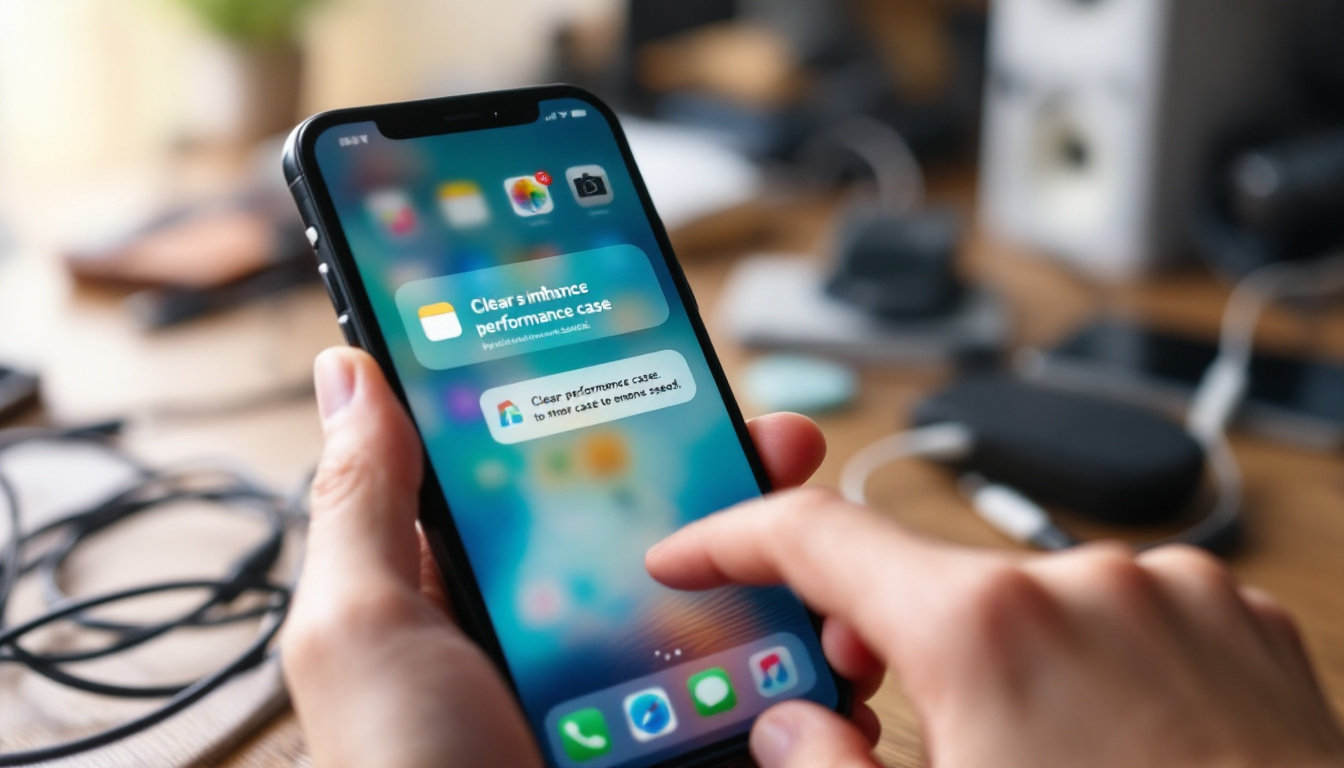
Votre iPhone ralentit, les applications mettent du temps à s'ouvrir, Safari rame sur des pages pourtant simples ? Avant de penser à changer d'appareil, une opération souvent négligée mérite votre attention : vider le cache iPhone. Cette manipulation, méconnue de nombreux utilisateurs, peut transformer radicalement la réactivité de votre téléphone. Le cache accumule silencieusement des données temporaires au fil des semaines et des mois, jusqu'à peser lourd sur les ressources de l'appareil. Comprendre son fonctionnement, ses effets sur les performances et la bonne façon de s'en débarrasser vous permettra de retrouver un iPhone qui répond comme au premier jour, sans passer par la case réinitialisation complète.
Qu'est-ce que le cache sur un iPhone ?
Le cache désigne une mémoire temporaire que les applications et le système iOS utilisent pour stocker des données fréquemment sollicitées. L'idée de départ est simple : plutôt que de recharger une image, une page web ou une donnée depuis un serveur distant à chaque fois, l'application la conserve localement. Le prochain accès devient ainsi presque instantané. C'est un mécanisme intelligent, conçu pour gagner du temps et économiser de la bande passante.
Concrètement, chaque application génère son propre cache. Safari sauvegarde les éléments des sites visités — images, scripts, feuilles de style. Les applications de streaming stockent des miniatures et des métadonnées. Les réseaux sociaux conservent des photos de profil, des vidéos pré-chargées, des fils d'actualité en attente. Avec le temps, ces fichiers s'accumulent dans la mémoire de stockage de l'iPhone sans jamais être nettoyés automatiquement, sauf dans de rares cas.
Apple Inc. a conçu iOS pour gérer une partie de ce cache de façon autonome, notamment en cas de pression mémoire. Mais cette gestion automatique reste partielle. Certaines applications, mal optimisées par leurs développeurs iOS, laissent des données obsolètes s'accumuler pendant des mois. Un cache vieux de plusieurs semaines ne sert plus à grand-chose : les données qu'il contient sont périmées, les pages ont changé, les versions d'applications ont évolué.
Il faut distinguer deux types de mémoire sur un iPhone. La mémoire vive (RAM) gère les processus en cours d'exécution, tandis que le stockage interne conserve les fichiers de cache sur le long terme. Ces deux ressources sont affectées différemment par l'accumulation de données temporaires. Un cache volumineux sur le stockage interne peut indirectement ralentir la RAM en forçant les applications à jongler avec des volumes de données plus importants à chaque lancement.
Les mises à jour iOS récentes ont parfois modifié la façon dont le système gère ces données temporaires. Certaines versions ont introduit des mécanismes de nettoyage plus agressifs, d'autres ont laissé cette responsabilité entièrement aux développeurs d'applications. Le résultat, pour l'utilisateur, reste le même : sans intervention manuelle régulière, le cache grossit et finit par peser sur l'expérience quotidienne.
Pourquoi les données temporaires freinent votre appareil
Un iPhone qui ralentit n'est pas forcément un iPhone vieillissant. Souvent, c'est un appareil encombré de données inutiles qui consomment des ressources sans rien apporter. Le lien entre cache et performances est direct : plus le stockage est saturé, plus le système peine à écrire de nouvelles données, à lancer des applications, à charger des interfaces.
Le phénomène s'observe particulièrement sur les modèles avec peu d'espace de stockage — 64 Go ou moins. Quand l'espace libre descend sous un certain seuil, iOS commence à ralentir volontairement certaines opérations pour protéger le système. Des applications se ferment inopinément, les temps de chargement s'allongent, la navigation dans Safari devient laborieuse. Vider le cache libère de l'espace et redonne de la marge de manœuvre au système.
La corruption de cache est un autre problème fréquent. Des fichiers temporaires mal écrits, interrompus lors d'un téléchargement ou générés par une version d'application depuis mise à jour, peuvent provoquer des comportements erratiques. Une application qui plante régulièrement, une page qui ne s'affiche pas correctement, des erreurs inexplicables : dans une bonne partie des cas, supprimer le cache de l'application concernée résout le problème en quelques secondes.
Sur le plan de la sécurité et de la confidentialité, un cache volumineux représente aussi un risque. Des données sensibles — identifiants partiels, historiques de navigation, informations de formulaires — peuvent rester stockées bien plus longtemps que nécessaire. Vider régulièrement le cache réduit cette exposition, surtout si l'appareil est partagé ou en cas de revente.
Les gains après nettoyage varient selon les appareils et les habitudes d'utilisation. Un utilisateur intensif de réseaux sociaux et de streaming constatera une différence plus marquée qu'un utilisateur occasionnel. Sur des iPhones anciens tournant sous des versions récentes d'iOS, l'effet peut être spectaculaire : des applications qui se relancent plus vite, une navigation web plus fluide, une interface générale moins saccadée.
Comment vider le cache de votre iPhone, application par application
Il n'existe pas de bouton unique pour tout effacer d'un coup sur iOS. Apple a fait le choix d'une gestion décentralisée du cache, laissant chaque application gérer ses propres données temporaires. Cette approche demande un peu plus de travail, mais elle permet un contrôle précis sur ce qui est supprimé.
Pour Safari, le navigateur par défaut, la procédure est la plus complète. Voici les étapes à suivre :
- Ouvrez l'application Réglages sur votre iPhone.
- Faites défiler vers le bas et appuyez sur Safari.
- Appuyez sur Effacer historique, données de site.
- Confirmez en appuyant sur Effacer historique et données dans la fenêtre qui apparaît.
Cette opération supprime l'historique de navigation, les cookies et les données de cache accumulées par Safari. Notez que vous serez déconnecté des sites sur lesquels vous étiez connecté via le navigateur. C'est un prix raisonnable à payer pour retrouver un navigateur réactif.
Pour les autres applications, la méthode la plus efficace consiste à supprimer l'application puis à la réinstaller depuis l'App Store. Cela efface intégralement les données de cache sans toucher aux données synchronisées via iCloud. Une alternative moins radicale : aller dans Réglages → Général → Stockage iPhone, sélectionner l'application concernée, puis choisir Décharger l'app. Cette option libère l'espace occupé par l'application tout en conservant ses documents et données.
Certaines applications proposent une option de nettoyage dans leurs propres réglages. Spotify, par exemple, permet de vider son cache directement depuis l'interface de l'application. Les applications de messagerie comme WhatsApp offrent des options similaires pour gérer les médias et données stockées localement. Vérifiez les paramètres de vos applications les plus utilisées — vous y trouverez souvent des options de gestion du stockage cachées dans les menus.
Bonnes pratiques pour maintenir votre iPhone au meilleur de sa forme
Vider le cache ponctuellement produit des résultats immédiats, mais adopter quelques réflexes réguliers évite d'en arriver à des situations critiques. La fréquence idéale dépend de votre usage : un utilisateur intensif gagnera à nettoyer Safari et ses principales applications une fois par mois. Un usage plus modéré permet d'espacer ces opérations à une fois par trimestre.
Surveiller l'espace de stockage disponible est un réflexe simple et révélateur. Rendez-vous dans Réglages → Général → Stockage iPhone pour voir quelles applications occupent le plus de place. iOS affiche aussi une liste de recommandations pour libérer de l'espace — photos en double, applications jamais ouvertes, messages volumineux. Ces suggestions méritent d'être consultées régulièrement.
Les mises à jour d'applications jouent un rôle non négligeable dans la gestion du cache. Un développeur qui publie une mise à jour corrige souvent des fuites mémoire ou des comportements de cache défaillants. Maintenir ses applications à jour via l'App Store réduit donc les risques d'accumulation problématique. Activez les mises à jour automatiques dans Réglages → App Store pour ne jamais être en retard.
Redémarrer son iPhone régulièrement — une fois par semaine suffit — nettoie la mémoire vive et ferme les processus en arrière-plan qui consomment des ressources inutilement. C'est une manipulation de trente secondes aux effets souvent sous-estimés. Un iPhone qui n'a pas été redémarré depuis plusieurs semaines accumule des processus dormants qui grèvent ses performances.
Enfin, si votre appareil reste lent après toutes ces manipulations, envisagez une réinitialisation des réglages réseau (Réglages → Général → Transférer ou réinitialiser l'iPhone → Réinitialiser → Réinitialiser les réglages réseau). Cette opération n'efface pas vos données mais remet à zéro les configurations réseau parfois sources de ralentissements. Pour les cas les plus sévères, le support Apple disponible sur support.apple.com propose des diagnostics à distance qui permettent d'identifier des problèmes plus profonds avant d'envisager une réinitialisation complète.





![Crochet sur Mac : raccourcis clavier [ ] { } efficaces](/wp-content/uploads/2026/02/article-19252-1770445700381.webp)