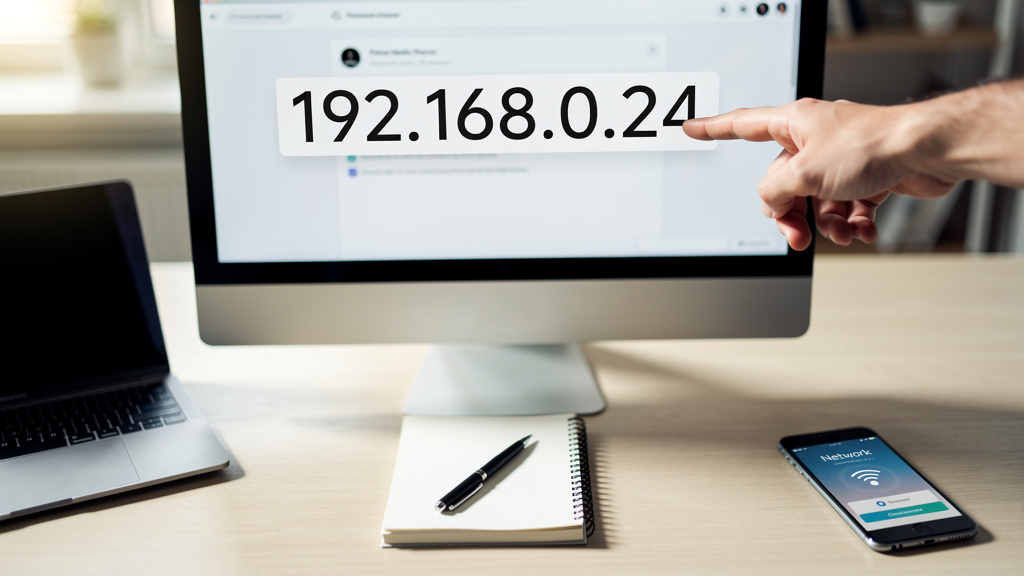
Vous venez de rencontrer un problème de réseau, vous configurez un accès distant, ou vous souhaitez simplement vérifier votre connexion ? Savoir comment connaître son adresse IP est une compétence basique, mais que beaucoup d'utilisateurs ne maîtrisent pas. Pourtant, cette information est accessible en quelques clics sur n'importe quel appareil. Une adresse IP (Internet Protocol) est un identifiant unique attribué à chaque appareil connecté à un réseau, selon la définition de l'IANA (Internet Assigned Numbers Authority). Elle peut être locale (réseau interne) ou publique (visible depuis Internet). Cet identifiant numérique est indispensable pour diagnostiquer une panne, configurer un pare-feu, accéder à un serveur distant ou simplement vérifier que votre connexion fonctionne correctement. Ce guide vous explique comment la retrouver sur Windows, Mac et smartphone, étape par étape.
L'adresse IP : ce que c'est vraiment
Une adresse IP ressemble à une suite de chiffres séparés par des points, comme 192.168.1.1. Il en existe deux versions : IPv4, la plus répandue, et IPv6, progressivement adoptée en raison de l'épuisement des adresses IPv4 disponibles. L'ICANN (Internet Corporation for Assigned Names and Numbers) supervise leur attribution à l'échelle mondiale, en coordination avec les registres régionaux.
La distinction entre adresse IP locale et adresse IP publique mérite d'être clarifiée. Votre adresse locale est attribuée par votre routeur à chaque appareil de votre réseau domestique. Elle reste invisible depuis Internet. L'adresse publique, elle, est attribuée par votre fournisseur d'accès Internet (FAI) et identifie l'ensemble de votre connexion depuis l'extérieur.
Ces deux adresses servent à des usages différents. La locale permet la communication entre vos appareils (ordinateur, imprimante, téléphone). La publique est celle que voient les sites web que vous visitez. Selon les cas d'usage, vous aurez besoin de l'une ou de l'autre — d'où l'intérêt de savoir les retrouver rapidement sur chaque type d'appareil.
À mesure que l'IPv6 se généralise, les adresses prennent une forme plus longue, composée de chiffres et de lettres séparés par des deux-points. Votre appareil peut afficher les deux formats simultanément, sans que cela n'indique un problème. C'est simplement le signe que votre réseau est compatible avec les deux protocoles.
Comment connaître son adresse IP sur Windows
Sur Windows, plusieurs méthodes permettent de récupérer cette information. La plus rapide passe par l'invite de commandes. Les étapes varient légèrement selon les versions du système d'exploitation (Windows 10, Windows 11), mais la logique reste identique.
Voici la méthode via l'invite de commandes :
- Appuyez sur les touches Windows + R pour ouvrir la boîte d'exécution.
- Tapez cmd puis appuyez sur Entrée.
- Dans la fenêtre noire, saisissez la commande ipconfig et validez.
- Repérez la ligne Adresse IPv4 dans la section correspondant à votre connexion active (Wi-Fi ou Ethernet).
- L'adresse affichée est votre adresse IP locale.
Une deuxième méthode, plus visuelle, passe par les paramètres réseau. Allez dans Paramètres, puis Réseau et Internet, cliquez sur votre connexion active (Wi-Fi ou Ethernet), puis sur Propriétés. L'adresse IP apparaît dans la liste des informations réseau.
Pour connaître votre adresse IP publique, aucune commande système ne suffit directement. Il faut passer par un service en ligne comme whatismyip.com ou simplement taper "mon adresse IP" dans un moteur de recherche. Le résultat s'affiche instantanément dans les premiers résultats.
Sur Windows 11, Microsoft a légèrement revu l'interface des paramètres réseau. L'adresse IP se trouve désormais dans Paramètres > Réseau et Internet > Wi-Fi (ou Ethernet) > cliquez sur le nom du réseau > Propriétés matérielles. La commande ipconfig reste, elle, identique quelle que soit la version.
Trouver son adresse IP sur Mac
Sur macOS, retrouver son adresse IP prend moins d'une minute. Apple propose plusieurs chemins selon que vous préférez l'interface graphique ou le Terminal.
La méthode graphique la plus directe :
- Cliquez sur le menu Pomme en haut à gauche de l'écran.
- Sélectionnez Préférences Système (ou Réglages Système sur macOS Ventura et versions ultérieures).
- Cliquez sur Réseau.
- Sélectionnez votre connexion active dans la colonne de gauche (Wi-Fi ou Ethernet).
- L'adresse IP locale s'affiche directement dans le panneau de droite.
Pour les utilisateurs à l'aise avec le Terminal, la commande ifconfig affiche toutes les interfaces réseau actives. Tapez ifconfig dans le Terminal, puis cherchez la ligne commençant par "inet" sous l'interface en0 (Wi-Fi) ou en1 (Ethernet). L'adresse qui suit est votre IP locale.
Sur les versions récentes de macOS Ventura et Sonoma, l'interface a changé de nom. On parle désormais de "Réglages Système" plutôt que "Préférences Système". La navigation reste similaire : Réseau > sélection de la connexion > les détails apparaissent en cliquant sur le bouton "Détails" à droite du réseau actif.
Pour l'adresse IP publique sur Mac, la démarche est identique à Windows : un service web ou une recherche Google suffit. Le Terminal permet aussi d'interroger un serveur DNS externe avec la commande curl ifconfig.me, qui retourne directement l'IP publique dans la fenêtre.
Identifier son adresse IP sur smartphone
Sur mobile, la méthode diffère selon que vous utilisez Android ou iOS. Les mises à jour régulières des systèmes d'exploitation peuvent légèrement modifier l'emplacement des menus, mais les réglages réseau restent accessibles au même endroit.
Sur Android :
- Ouvrez Paramètres, puis allez dans Connexions ou Réseau et Internet (selon le fabricant).
- Appuyez sur Wi-Fi, puis sur le réseau auquel vous êtes connecté.
- Faites défiler vers le bas pour voir les détails : l'adresse IP apparaît dans la liste.
- Sur certains appareils Samsung ou Xiaomi, il faut appuyer sur l'icône d'engrenage à côté du réseau Wi-Fi pour accéder aux détails.
Sur iPhone (iOS) :
- Allez dans Réglages, puis Wi-Fi.
- Appuyez sur le bouton (i) à droite du réseau connecté.
- L'adresse IP locale s'affiche dans la section Adresse IPv4.
Pour l'adresse IP publique depuis un smartphone, un navigateur mobile et une recherche rapide suffisent. Des applications dédiées comme Network Analyzer (disponible sur iOS et Android) affichent en une vue l'IP locale, l'IP publique, le masque de sous-réseau et la passerelle par défaut. Pratique pour un diagnostic réseau complet sans passer par un ordinateur.
Notez que l'adresse IP affichée sur votre téléphone en Wi-Fi est une adresse locale. En données mobiles (4G/5G), l'adresse IP est attribuée directement par votre opérateur et change fréquemment. Elle n'est généralement pas visible dans les paramètres standards du téléphone.
Ce que vous pouvez faire avec cette information
Connaître son adresse IP ouvre des possibilités concrètes. La première : le diagnostic réseau. Lorsqu'un appareil n'arrive pas à communiquer avec les autres sur votre réseau local, comparer les adresses IP permet d'identifier un conflit ou une mauvaise configuration. Deux appareils avec la même IP locale créent un conflit qui bloque les deux connexions.
La configuration d'un accès à distance est un autre usage courant. Pour accéder à votre ordinateur depuis l'extérieur via un logiciel comme Remote Desktop ou un serveur personnel, vous avez besoin de votre adresse IP publique. Sans elle, impossible d'établir la connexion depuis un autre réseau.
L'adresse IP intervient aussi dans la sécurité informatique. Vérifier régulièrement que votre IP publique ne figure pas dans des listes noires (blacklists) vous protège contre des problèmes d'envoi d'e-mails ou d'accès à certains services. Des outils en ligne comme MXToolbox permettent cette vérification gratuitement.
Enfin, certains utilisateurs vérifient leur IP pour s'assurer que leur VPN (réseau privé virtuel) fonctionne correctement. Si l'adresse IP publique affichée correspond au serveur VPN et non à votre FAI habituel, le tunnel est actif et votre trafic est bien chiffré. C'est un test simple, mais fiable, que vous pouvez effectuer en quelques secondes depuis n'importe quel navigateur.